

工程表はこちらで作成をおこないます。一般的なバーチャートの工程表が作成でき、日程の移動なども簡単におこなえます。作成した工程表は、印刷の他にエクセルで出力することも可能です。
1)メニューの【工程】>【工程作成】をクリックします。

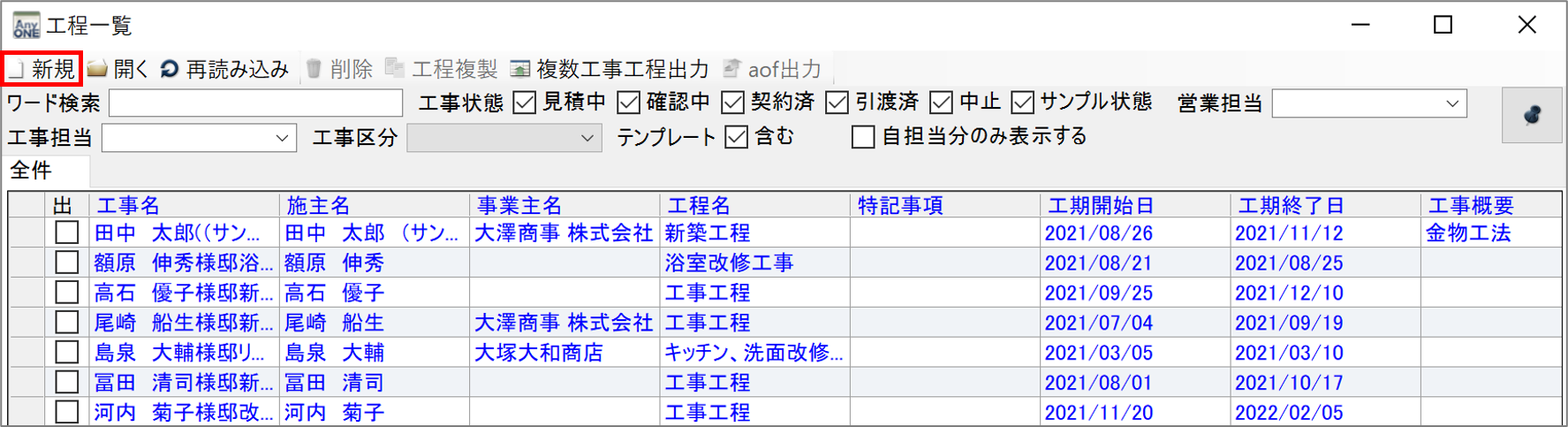
2)『工程一覧』画面が表示されます。ここには、登録済の工程表が一覧で表示されます。新しく工程表を作成するために、ツールバーの「新規」ボタンをクリックします。
3)『新規工程入力』画面が表示されるので、まずどの工事に対して工程表を作成するのかを選択します。「工事名」の右にある参照ボタン(赤枠)をクリックします。

4)『工事一覧(新規工程入力)』画面が表示されるので、工程表を作成したい工事を選択❶し、ツールバーの「選択」❷をクリックします。(もしくは選択したい工事のセルをダブルクリックします)

5)選択した工事が設定されるので、その他必要な情報を入力して「OK」ボタンをクリックします。

6)『工程入力』画面が表示されます。画面左の「工程」行をダブルクリックします。

7)『工程行プロパティ』画面が表示されるので、「項目名」(ここには主に工種などを入力します)や「取引先」(取引先の右の「…」ボタンから選択できます)などを入力して「OK」ボタンをクリックします。

8)行に対して項目名等が表示されます。(行に名称が不要な場合は入力しなくても問題ありません)

9)実際に工程を入力していきます。左の「工程追加」ボタンがONになっていることを確認して、工程を入力したい期間を、マウスでドラッグします。
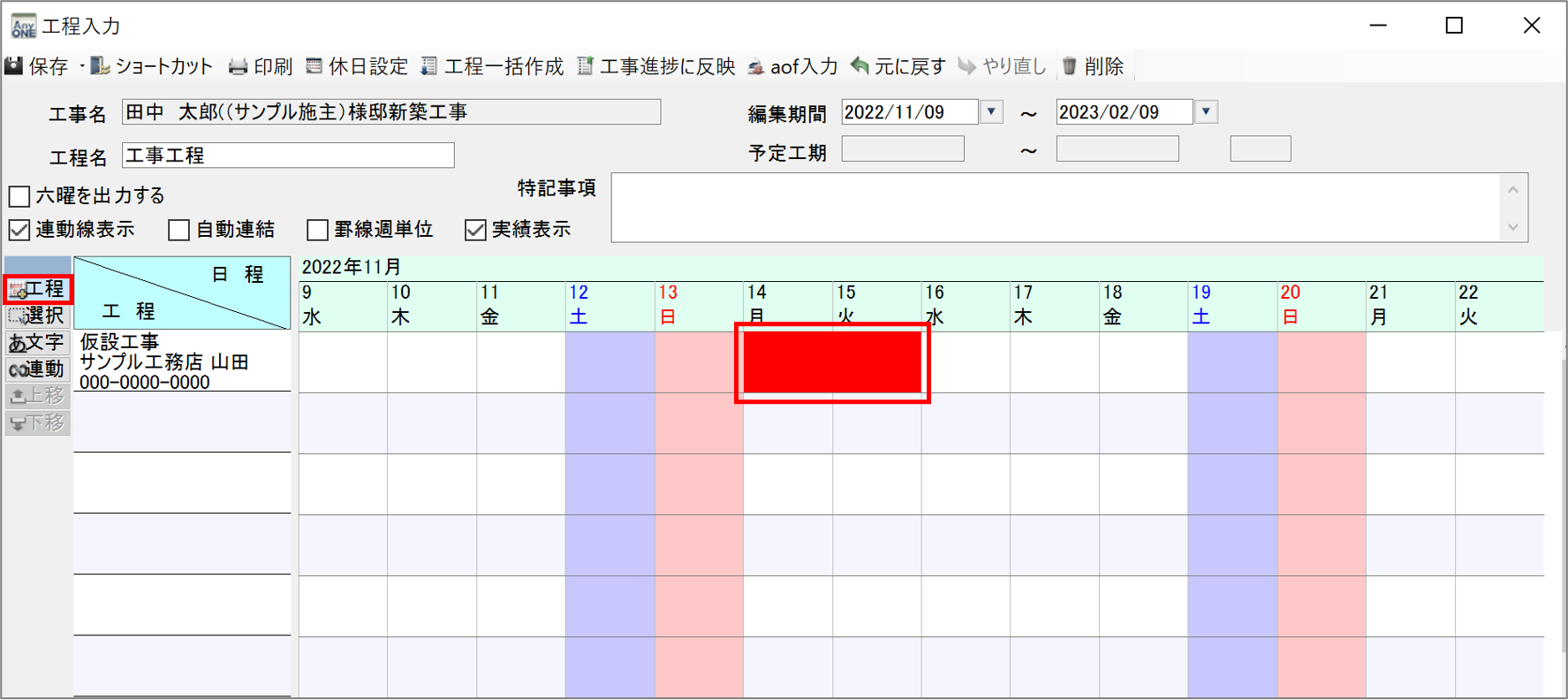
10)マウスボタンを離すと「工程項目プロパティ」が表示されます。まず項目名を入力し、その他の必要な項目を入力して、「OK」ボタンをクリックします。また、工程のデザイン(バーまたは矢印)や色などを変更する場合は、「形状」タブで設定します。

11)工程(バーまたは矢印)が表示されます。同様にして、各行に工程を入力していきます。

12)もし行が足りなくなった場合は、行を右クリックして「行の挿入」を行ってください。

13)工程行の高さを変更したい場合は、工程行の間にカーソルをあて、上下どちらかにドラックします。

14)『行の高さ変更』画面が表示されるので、設定したい内容をラジオボタンで選択します。

15)工程を移動させたい場合は、移動させたい工程を選択してカーソルが十字になっている状態でドラッグ、延長・短縮させたい場合は、工程を選択して工程の両端のどちらかをドラッグします。

16)背景カレンダーの表示されている期間を変更したい場合は、画面上の「編集期間」を変更します。
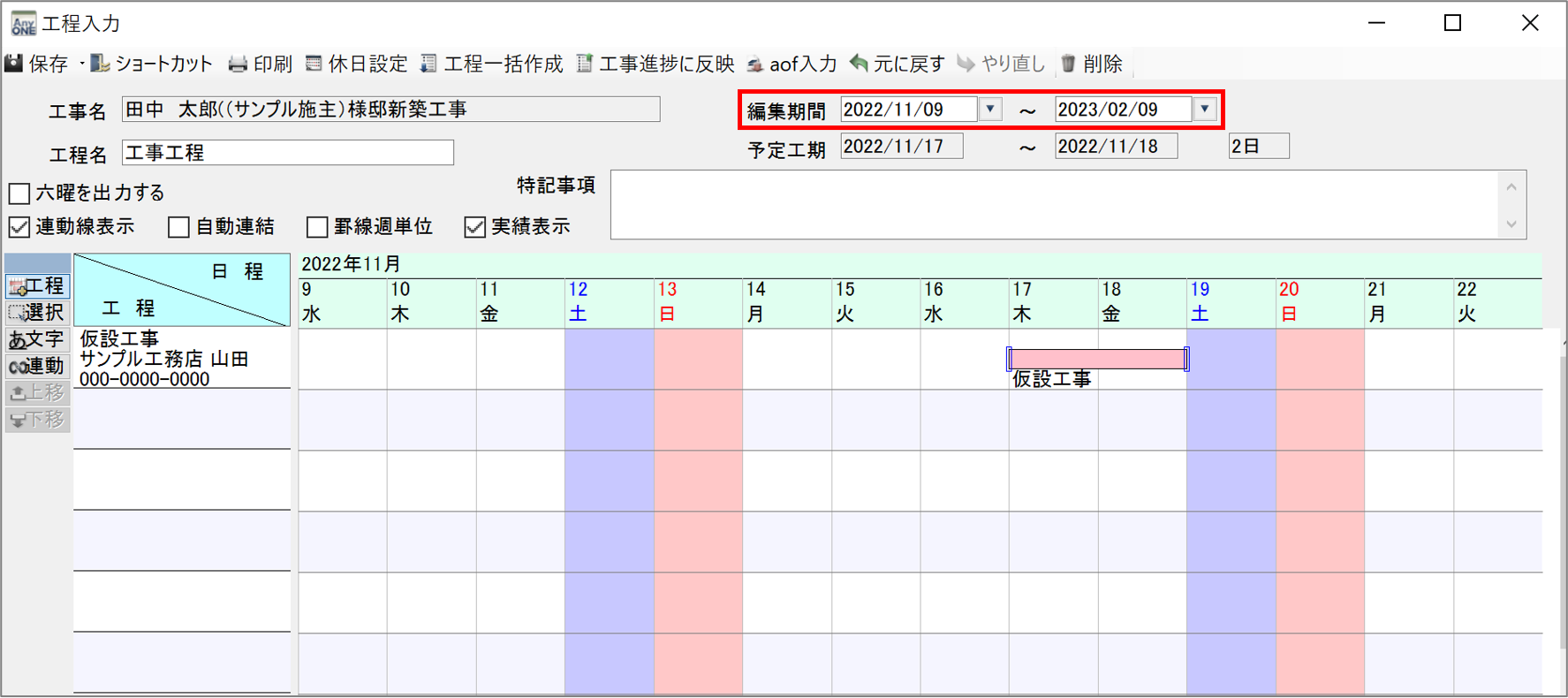
17)工程が入力できたらツールバーの「保存」ボタンをクリックします。

18)また、工程表を印刷する場合は、ツールバーの「印刷」ボタンをクリックします。

19)『印刷設定』画面が表示されるので、必要な設定を行って「印刷プレビュー」ボタンをクリックします。
※エクセル出力をしたい場合は「エクセル出力」ボタンをクリックしてください。

20)印刷プレビューが表示されます。プリンター等の設定を行って印刷します。印刷終了後、右上の「×」をクリックします。

1)『工程入力』画面の左下にあるスライダーを移動させると、カレンダー全体の横幅が伸縮します。

2)『印刷設定』画面で印刷期間を「表示されている画面と同じ」に設定すると、週間工程表なども印刷することが可能です。
