こちらのマニュアルでは「メールテンプレート」の編集した方法についてご説明します。
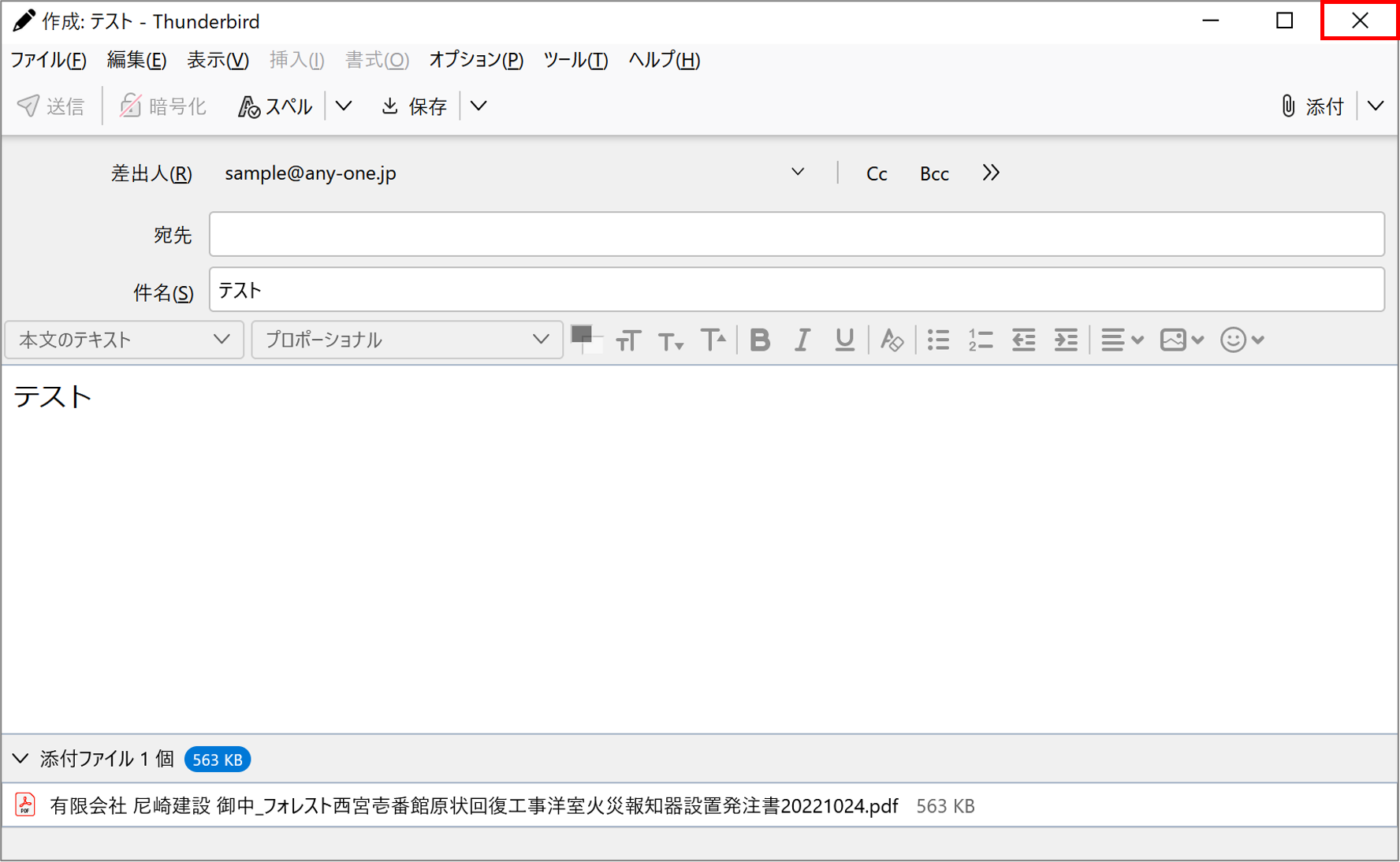
編集した「メールテンプレート」は『発注書選択』画面の「メールソフトに添付します」にチェックを入れて出力した際に、登録した「メールテンプレート」がメールソフトに自動反映された状態で立ち上がります。
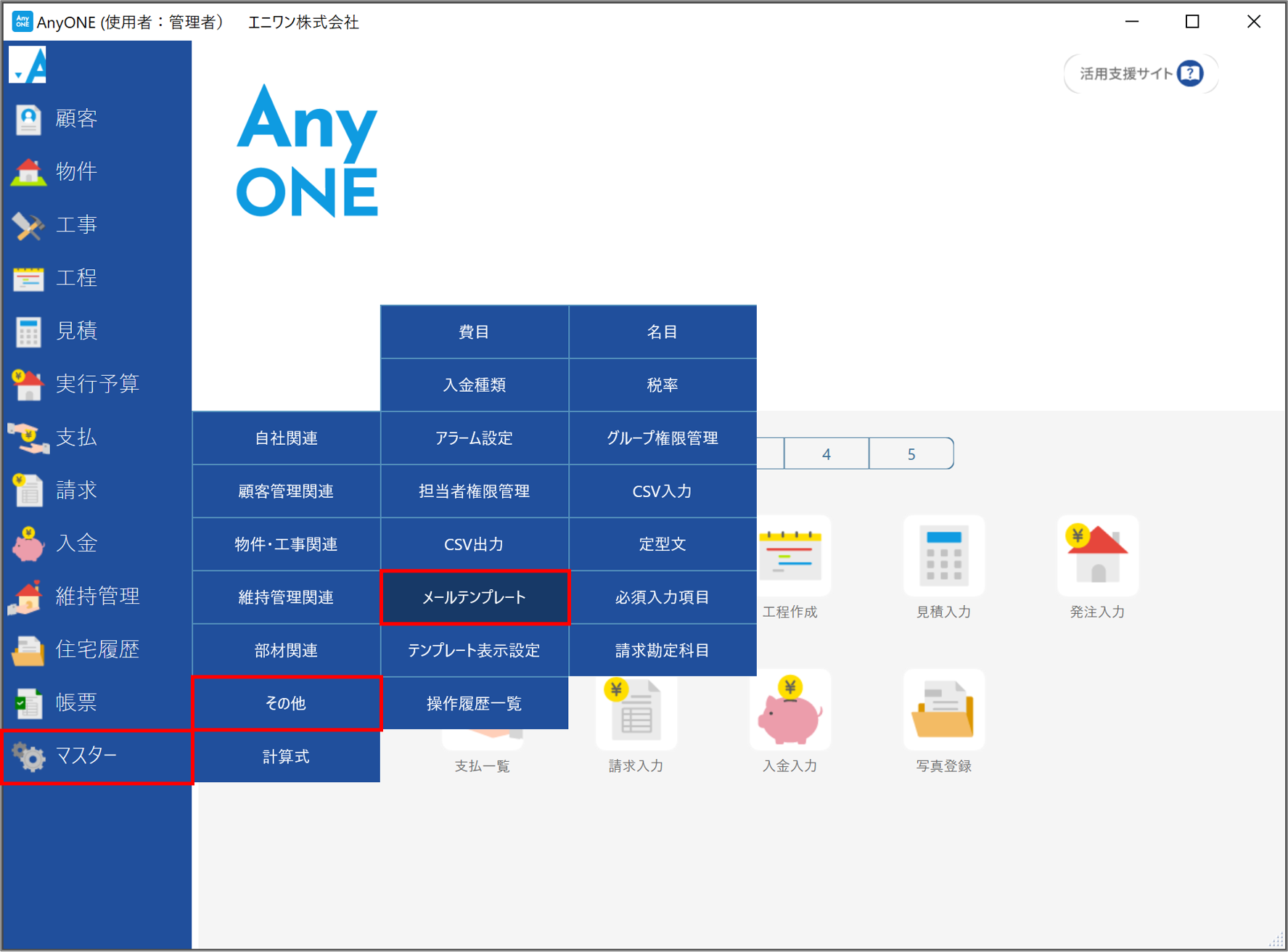
1)【マスター】>【その他】>【メールテンプレート】をクリックします。
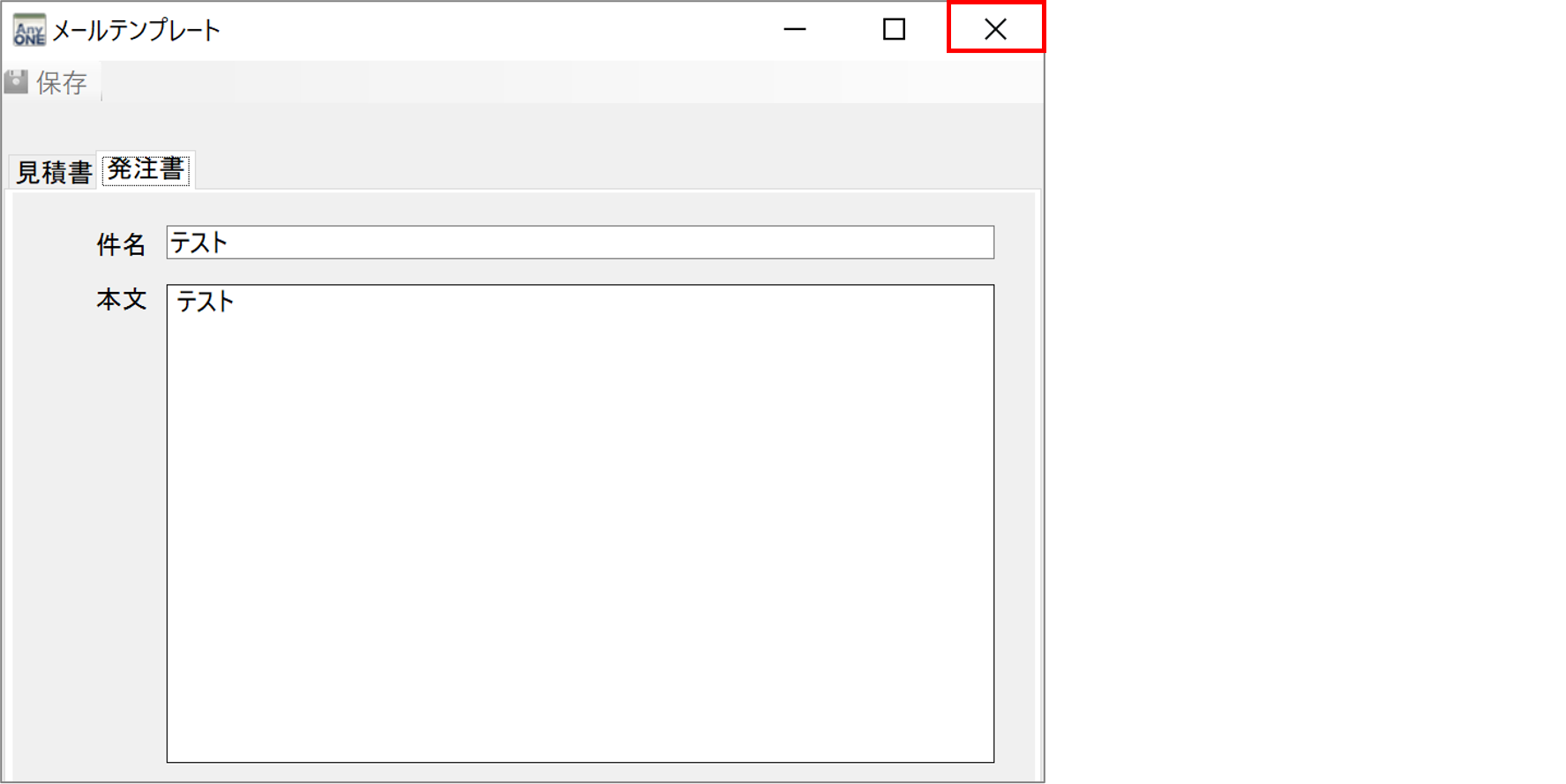
2)『メールテンプレート』画面が表示されるので「件名」と「本文」を入力します。
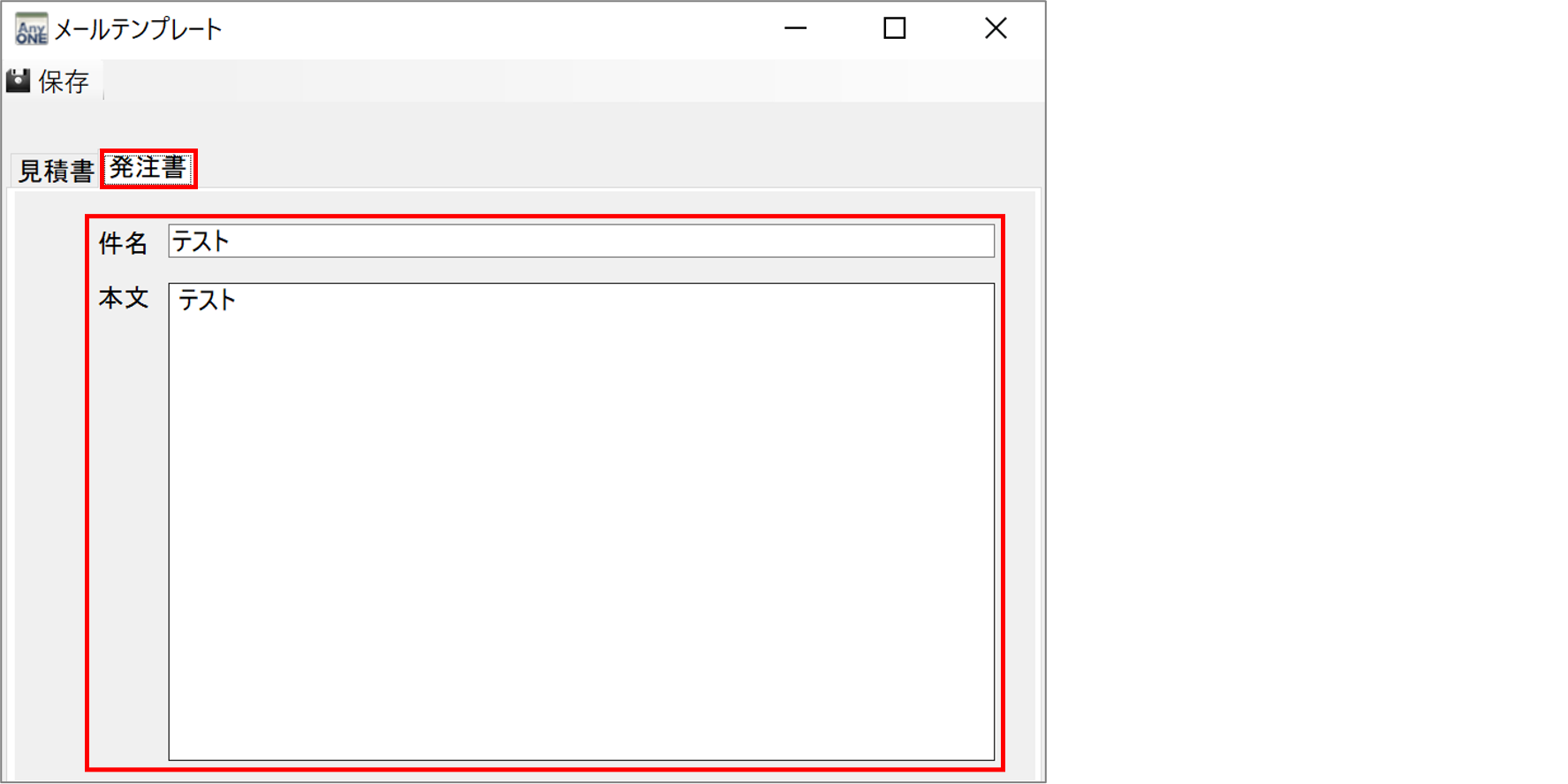
■ 件名:メールの「件名」になります。
■ 本文:メールの「本文」になります。
3)入力完了後、ツールバーの「保存」ボタンをクリックします。
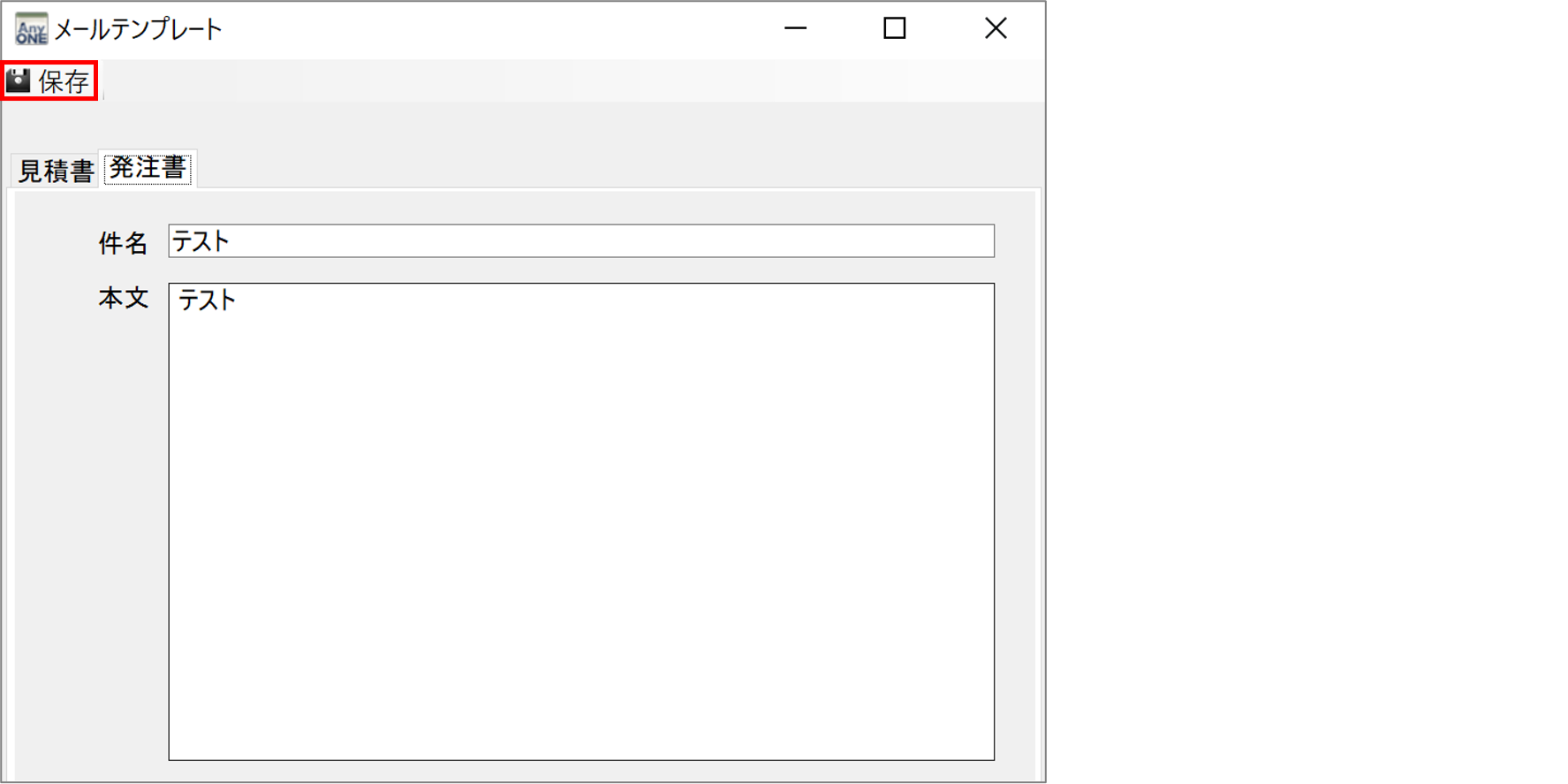
4)「保存」ボタンがグレーになれば登録完了です。閉じる場合は、右上の「✖」をクリックします。
※こちらでは、すでに発注が完了している『発注済一覧』画面から確認します。
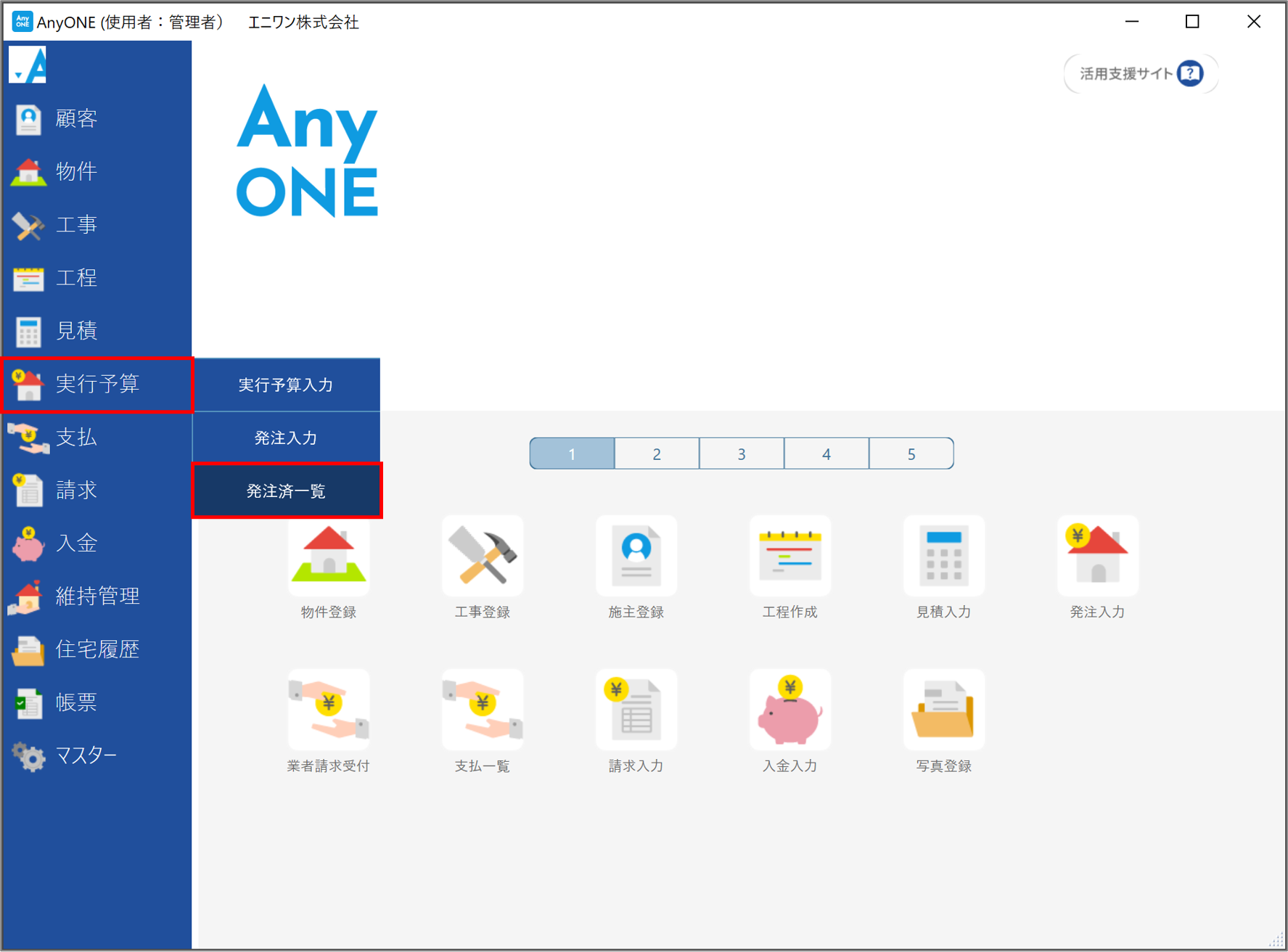
1)【実行予算】>【発注済一覧】をクリックします。
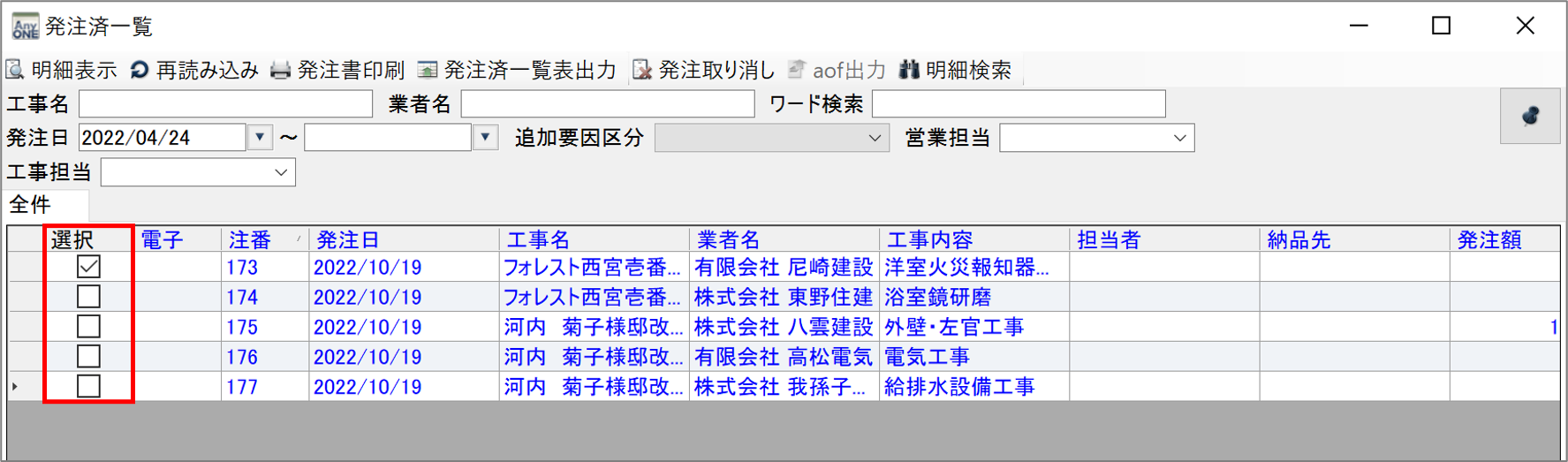
2)『発注済一覧』画面が表示されるので、発注済情報のどれかに「選択」にチェックを入れます。
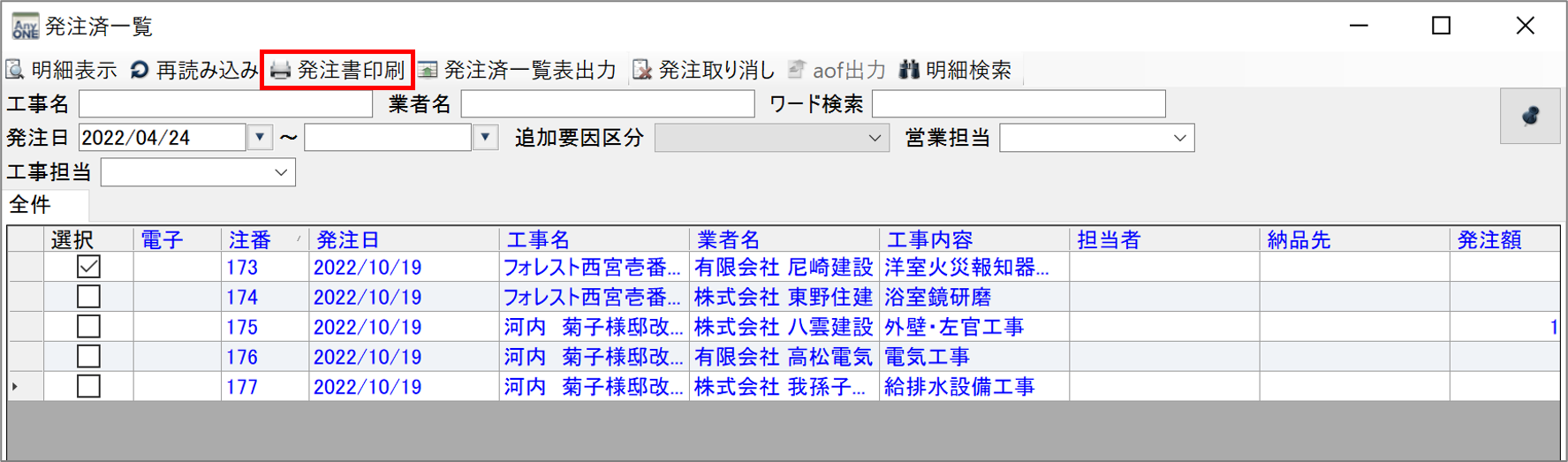
3)ツールバーの「発注書印刷」ボタンをクリックします。
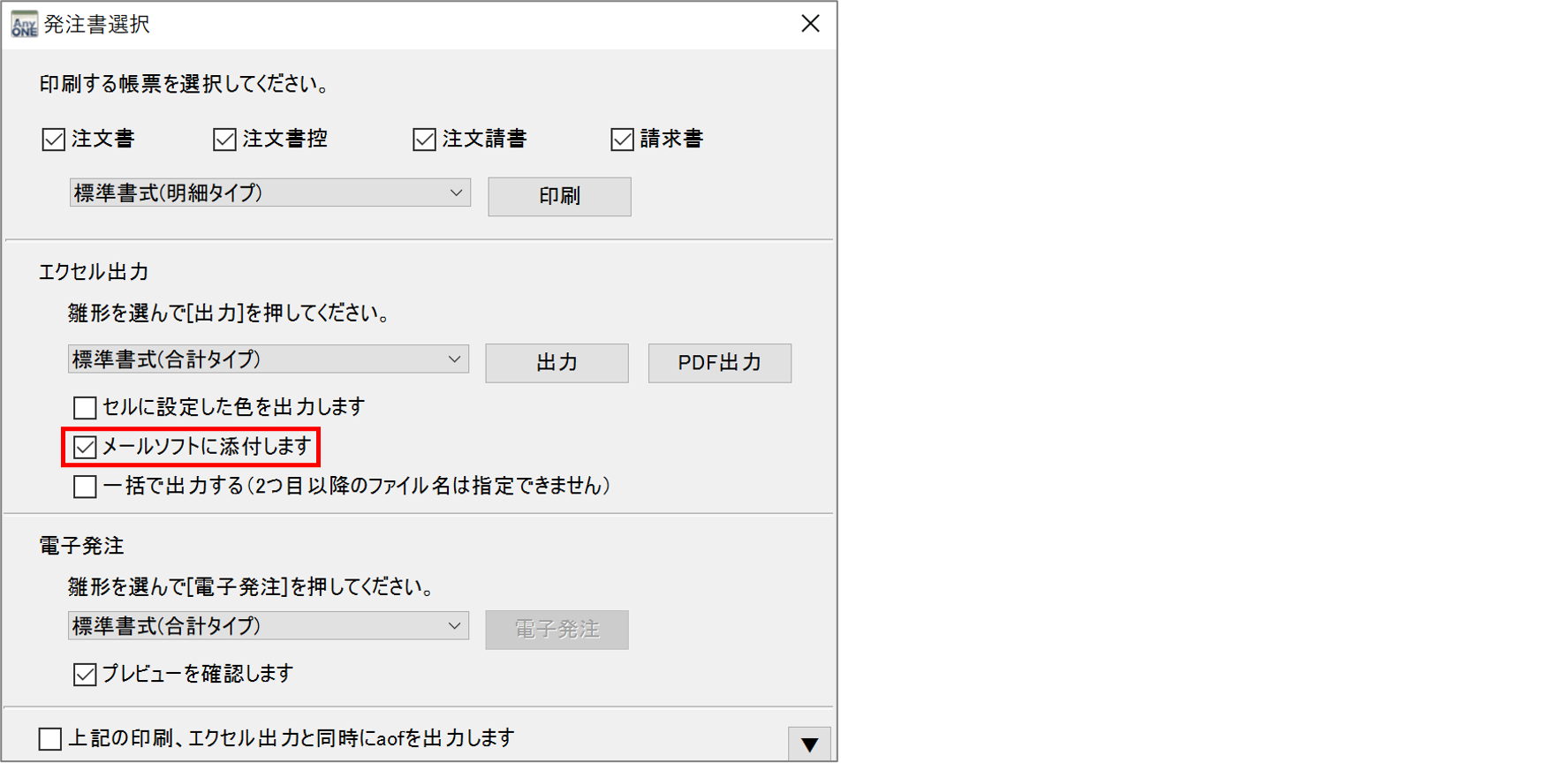
4)『発注書選択』画面が表示されるので「メールソフトに添付します」にチェックを入れます。
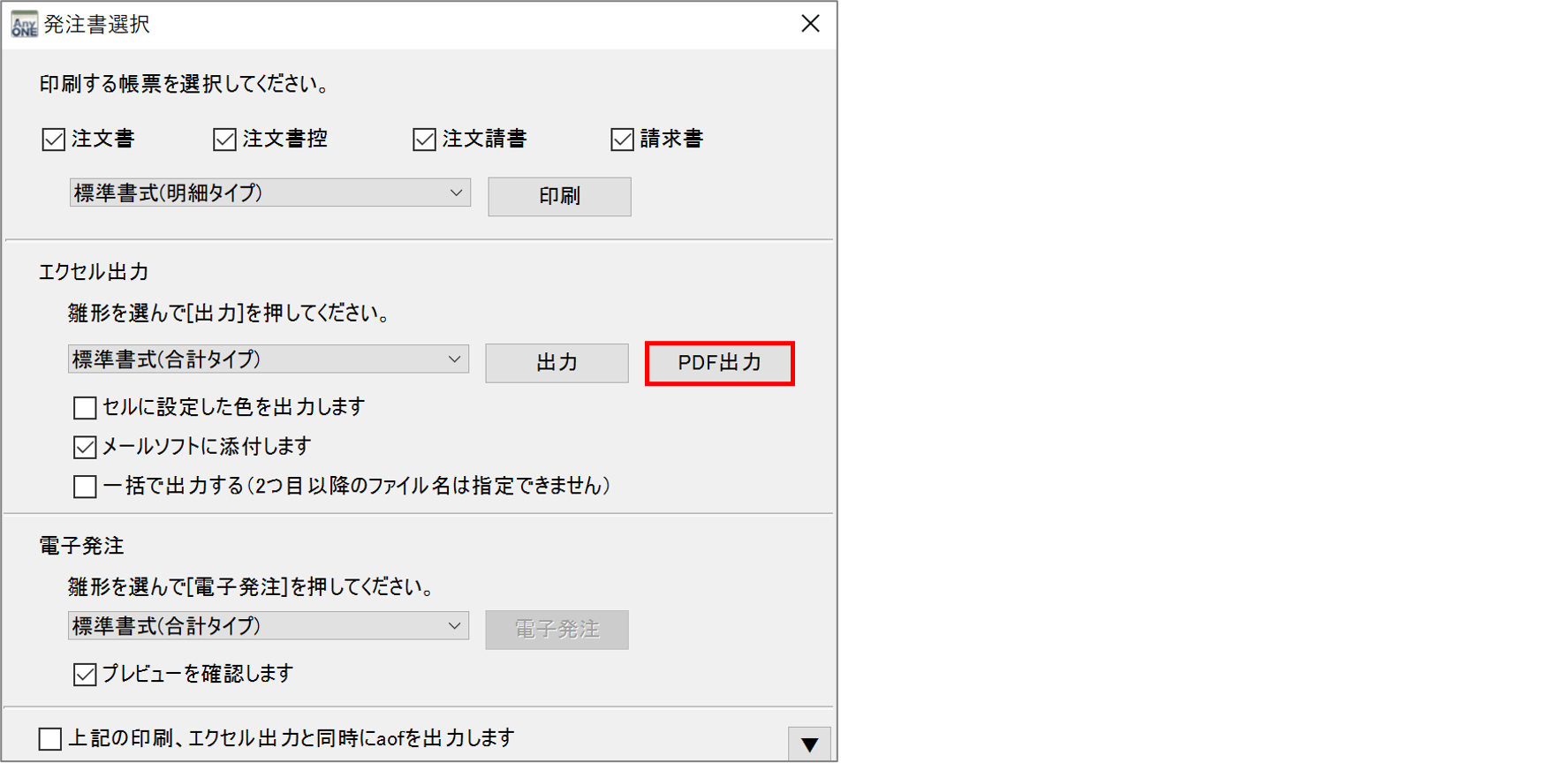
5)「PDF出力」ボタンをクリックします。
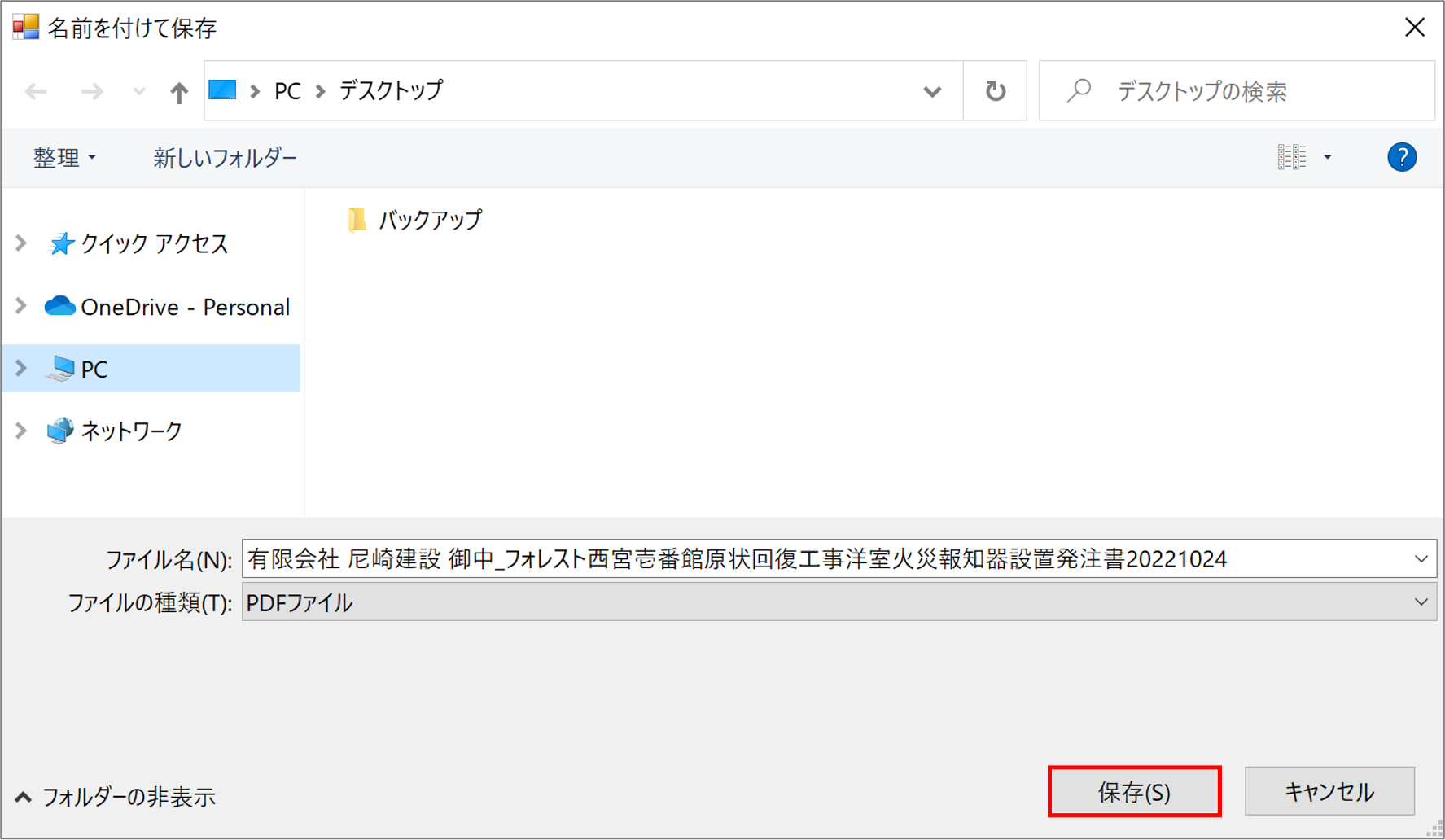
6)『名前を付けて保存』画面が表示されるので、「保存」ボタンをクリックします。
7)ご利用のメールソフトが起動しますので「メールテンプレート」に登録した件名と本文が反映されていれば、登録完了です。
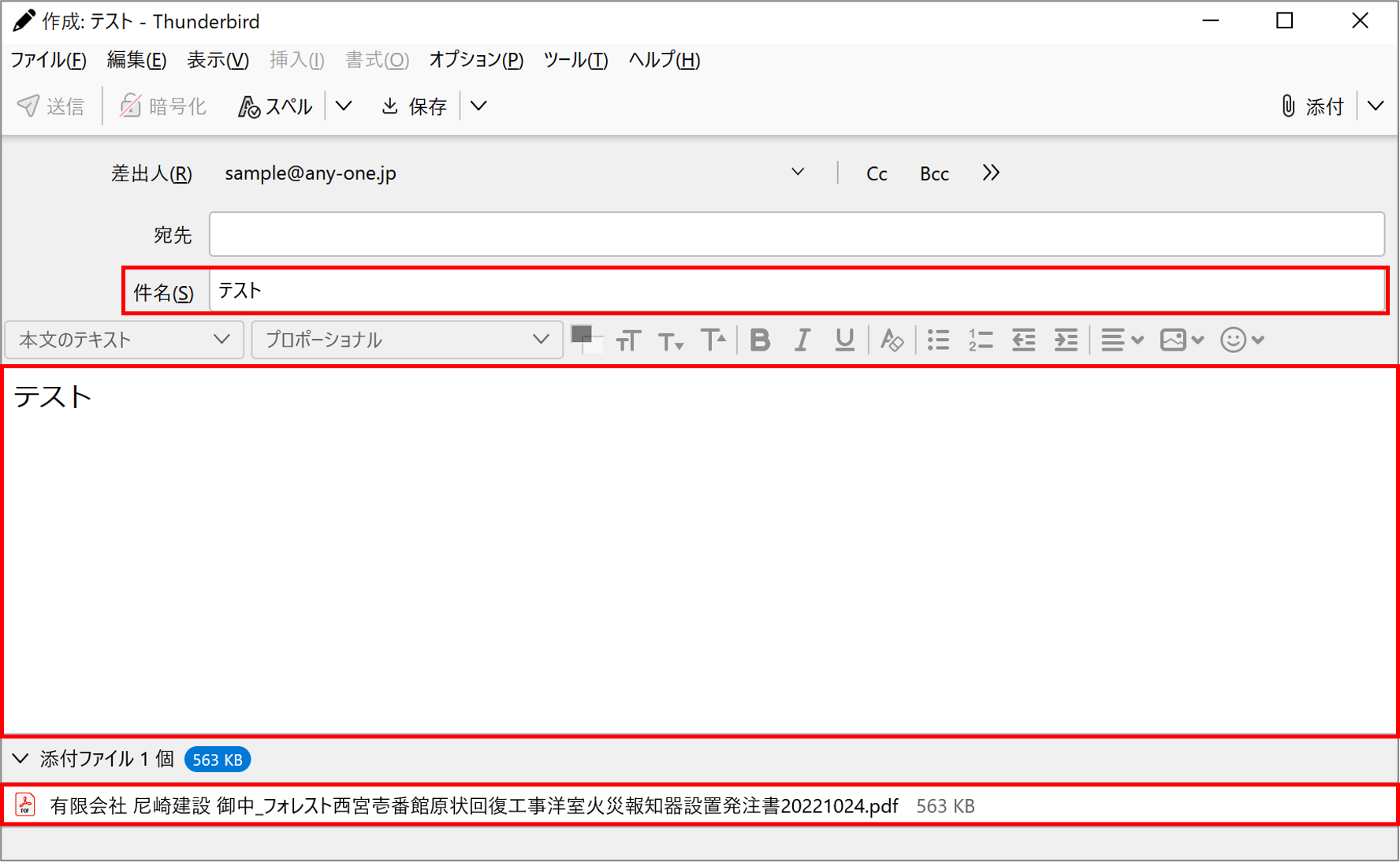
8)確認後、閉じる場合はメールソフト画面右上の「✖」をクリックします。