

こちらのマニュアルではCSV入力についてご説明します。AnyONEでは顧客・取引先データをCSVファイルにして一括取込が可能です。件数が多い場合やすでに顧客・取引先リストがある場合はこちらの登録方法をおすすめします。
※データ移行を行う場合は、必ず直近のデータをバックアップしてください。
1)【A】>【バックアップ】をクリックします。

2)『バックアップ』画面が表示されるので「バックアップ先フォルダ」の「…」をクリックします。

3)『フォルダ参照』画面が表示されるので、バックアップデータ先を選択してから「OK」ボタンをクリックします。

4)『バックアップ』画面に戻るので「バックアップ実行」ボタンをクリックします。
※「データベースのみをバックアップします」にチェックを入れると、テンプレート・図書登録・写真登録など、別ファイルで保存されているデータは保存されません。

5)『バックアップ』画面(実行してよろしいですか?)が表示されるので「OK」ボタンをクリックします。

6)『バックアップ』画面(バックアップが完了しました。)が表示されるので「OK」ボタンをクリックします。バックアップ完了となります。

1)AnyONEに取り込むデータをPCにCSV形式で保存します。

2)次にAnyONEに取込可能な項目かを確認します。取込項目・内容が不明な場合は導入担当者へお問い合わせください。
※こちらでは、顧客データの取込をご説明します。
1)【マスター】>【その他】>【CSV入力】をクリックします。

2)『CSV 入力(1/4)[CSV ファイルの選択]』画面が表示されるので「CSV ファイル名」右の「参照ボタンをクリックします。

3)『開く』画面が表示されるので、取り込みファイル(※CSV ファイル)を選択し「開く」ボタンをクリックします。

4)CSV入力(1/4)[CSVファイルの選択]』画面の「CSVファイル名」に選択したファイル名が入力されているのを確認し「次へ」ボタンをクリックします。

5)『 CSV入力(2/4)[ CSVファイルの分割]』画面が表示されるので「入力データの分割状況確認」でデータが希望通りに分割されているかを確認し「次へ」ボタンをクリックします。

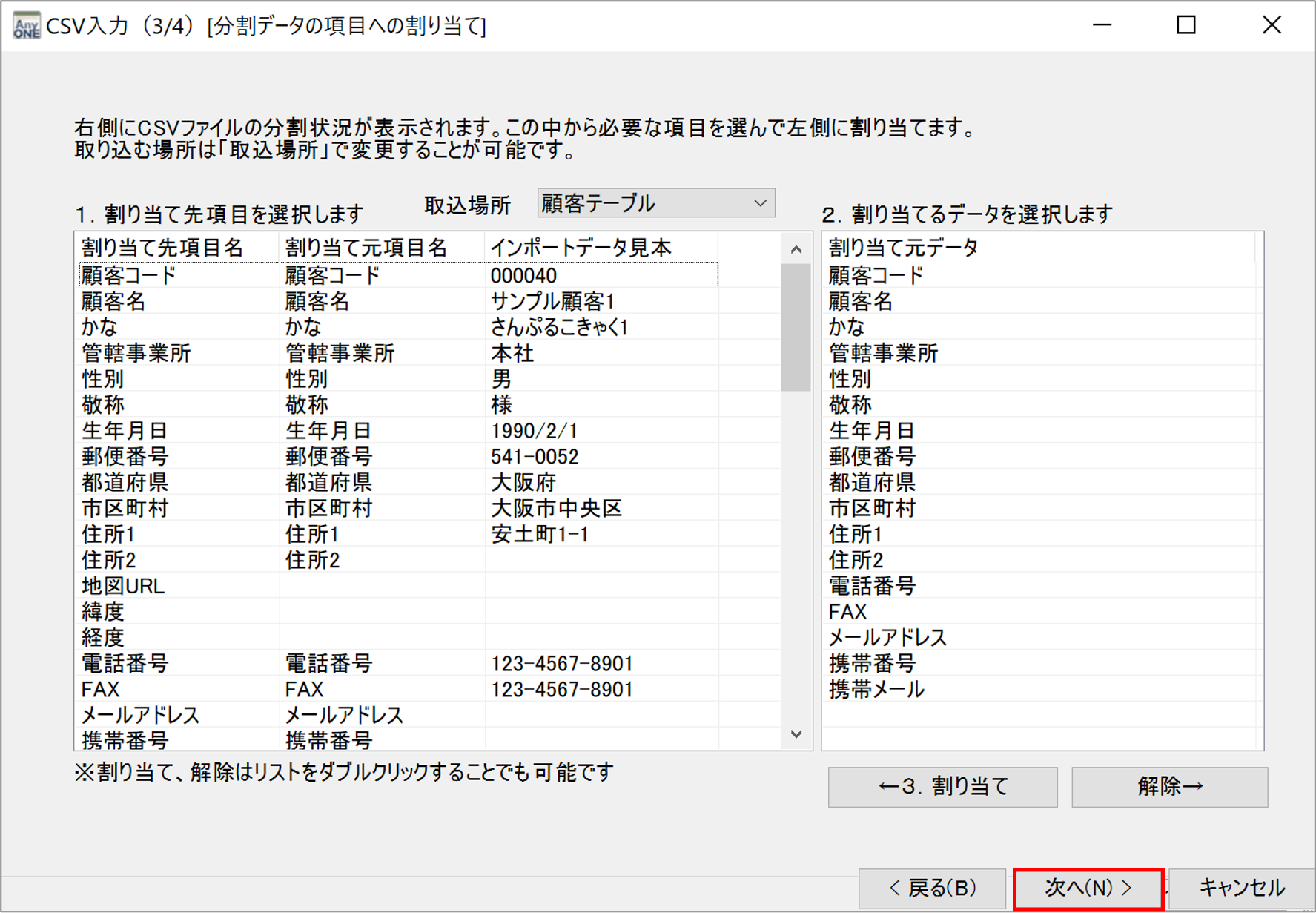
6)『CSV入力(3/4)[分割データの項目への割り当て]』画面が表示されるので「取込場所」のプルダウンより「顧客テーブル」に選択します。

7)次に画面右側の「2.割り当てるデータを選択します」の欄に記入されている項目が、 画面左側の「1.割り当て先項目を選択します 」 に正しく割り当てられているか確認します。

※ここで割り当てられていない項目は
➊右のセルで項目をクリック
➋左の割り当てたいセルの項目をクリック
➌「←3.割り当て」ボタンをクリック
で割り当ててください。

8)すべての項目が正確に割り当てられたのを確認後「次へ」ボタンをクリックします。
9)『CSV入力(4/4)[CSV入力実行前の確認]』画面が表示されるので、ここで割り当て項目の最終確認を行い「完了」ボタンをクリックします。

10)『CSVインポート』画面が表示されるので「OK」をクリックしてデータ取り込み完了です。

※こちらでは、顧客データでの確認方法をご説明します。
1)【顧客】>【顧客入力】をクリックします。

2)『顧客一覧』画面が表示されるので、先程取り込んだ顧客名を選択し、ツールバーの「開く」ボタンをクリックします。

3)『顧客登録』画面が表示されるので、割り当てた項目に取り込んだデータが入っていれば、データ移行完了となります。
※1件だけでなく、複数件確認してください。
