

AnyONEでは『工事登録』画面で「引渡日(実績)」を登録する際に設定できる「定期点検」という項目があります。定期点検を設定しておけばAnyONEが引渡日後に対して登録した「定期点検」パターンに沿い、点検予定日を登録してくれます。
1)【マスター】>【維持管理関連】>【定期点検】をクリックします。

2)『定期点検マスタ』画面が表示されるので、ツールバーの「パターン追加」ボタンをクリックします。

3)『定期点検パターン一覧』画面が表示されるので「定期点検」に登録したいパターン名を編集・入力します。

4)入力完了後、ツールバーの「保存」ボタンをクリックします。

5)「保存」ボタンがグレーになれば登録完了です。閉じる場合は、右上の「✖」をクリックします。

6)『定期点検マスタ』画面に戻るので、登録した「パターン名」をクリックます。

7)『データ作成の確認』画面が表示されるので、初期データの作成をおこなう場合は「はい」をクリックし、初期データの作成をおこなわない場合は「いいえ」をクリックします。

※初期データの内容は下記になります。

8)7)で「はい」をクリックした場合、初期データが作成されます。「いいえ」をクリックした場合、初期データは作成されないため手入力で編集・入力します。
リストの「対象」列にチェックが入っているものが、適用となります。

9)編集完了後、ツールバーの「保存」ボタンをクリックします。

10)「保存」ボタンがグレーになれば登録完了です。閉じる場合は、右上の「✖」をクリックします。

1)【工事】>【工事登録】をクリックします。

2)『工事一覧』画面が表示されるので「定期点検」を登録したい工事名を選択し、ツールバーの「開く」ボタンをクリックします。

3)『工事登録』画面が表示されるので「引渡日(実績)」を入力します。

4)ツールバーの「定期点検作成」ボタンをクリックします。

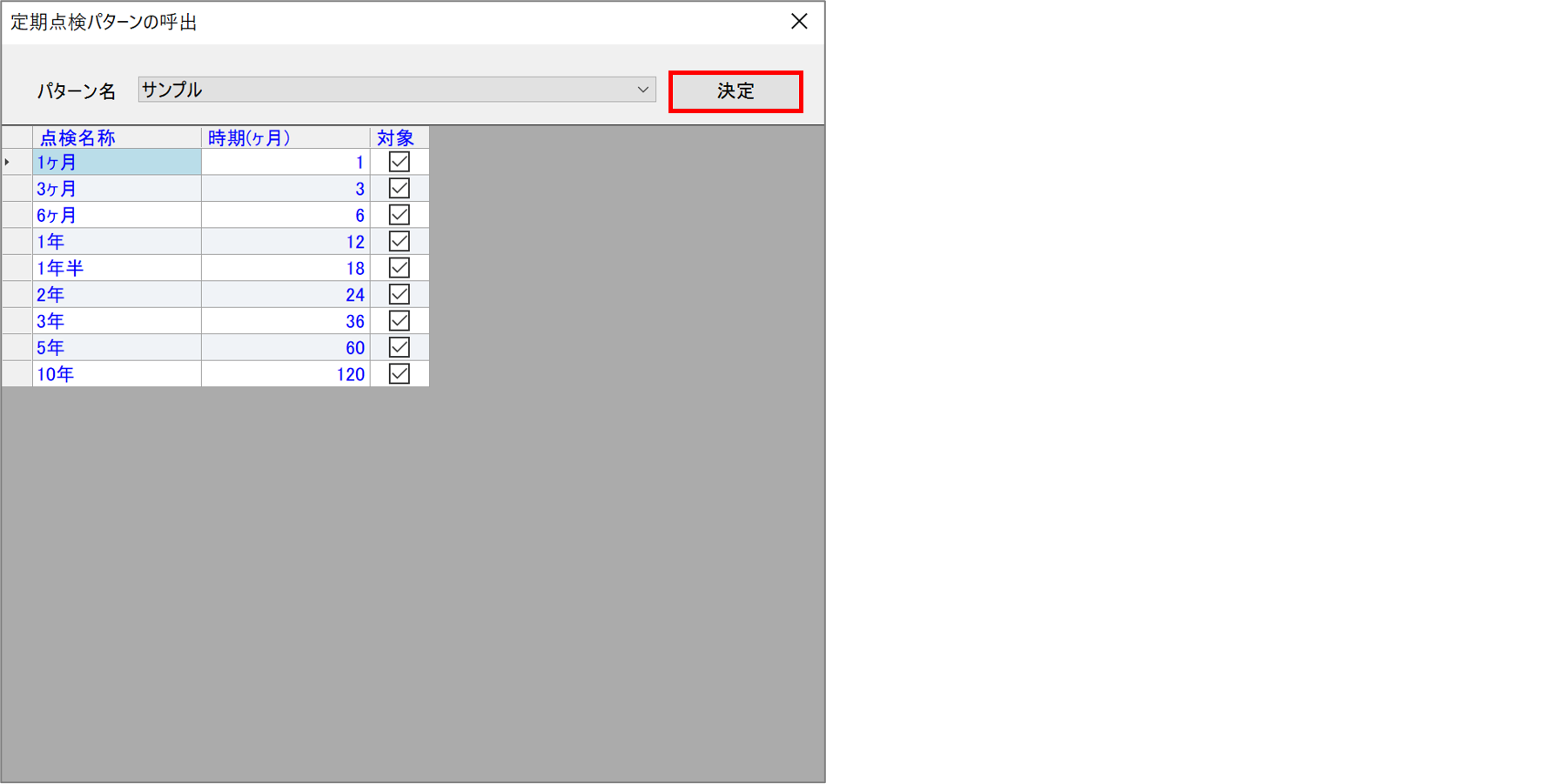
5)『定期点検パターンの呼出』画面が表示されるので「パターン名」のプルダウンを開きます。登録した「パターン名」が表示されていれば登録完了です。

6)登録したい「パターン名」を選択後「決定」ボタンをクリックします。
7)「定期点検を登録しました」と表示されれば登録完了です。閉じる場合は「OK」をクリックします。

8)登録完了後、ツールバーの「保存」ボタンをクリックします。

9)「保存」ボタンがグレーになれば登録完了です。閉じる場合は、右上の「✖」をクリックします。
